Commencez à trader maintenant – Cliquez ici pour créer votre vrai compte VT Markets




Commencez à trader maintenant – Cliquez ici pour créer votre vrai compte VT Markets
Commencez à trader maintenant – Cliquez ici pour créer votre vrai compte VT Markets
À retenir
Ouvrir un compte de trading réel n’est qu’une étape. Après l’inscription, il faut souvent télécharger l’application VT Markets, se connecter, changer ses mots de passe, mettre à jour ses informations, activer des réglages de sécurité ou savoir quels paramètres sont impossibles à modifier.
Ce guide rassemble les réglages les plus courants et les démarches après inscription, pour gérer votre compte plus facilement.
L’application VT Markets est disponible sur l’Apple App Store et le Google Play Store (recherchez « VT Markets »). Vous pouvez aussi télécharger via le QR code du site officiel VT Markets.
Pour Android Ouvrez le Google Play Store et recherchez « VT Markets » ou cliquez ici.
Pour iPhone ou iPad
Ouvrez l’Apple App Store et recherchez « VT Markets » ou cliquez ici.
Une fois l’application installée, connectez-vous avec vos identifiants pour accéder à votre compte de trading et gérer votre profil.
Après installation, connectez-vous avec vos identifiants. Des problèmes peuvent survenir si vous utilisez d’anciens identifiants après une mise à jour du compte.
Si vous avez changé votre e-mail ou réinitialisé votre mot de passe, saisissez les informations les plus récentes. Les anciennes données peuvent bloquer l’accès même si le compte est actif.
Avant de vous connecter, vérifiez que :
Le Portail Client et les comptes de trading ont des mots de passe distincts. Le Portail Client est l’espace de gestion (tableau de bord, profil, réglages). Le compte de trading sert à passer des ordres sur une plateforme précise.
Le mot de passe du Portail Client sert à se connecter à l’application, accéder au tableau de bord, au profil et aux paramètres. Le mot de passe du compte de trading ne concerne qu’un compte de trading donné.
Étapes :
1. Connectez-vous au Portail Client
2. Allez dans Profile (Profil)
3. Sélectionnez Security (Sécurité)
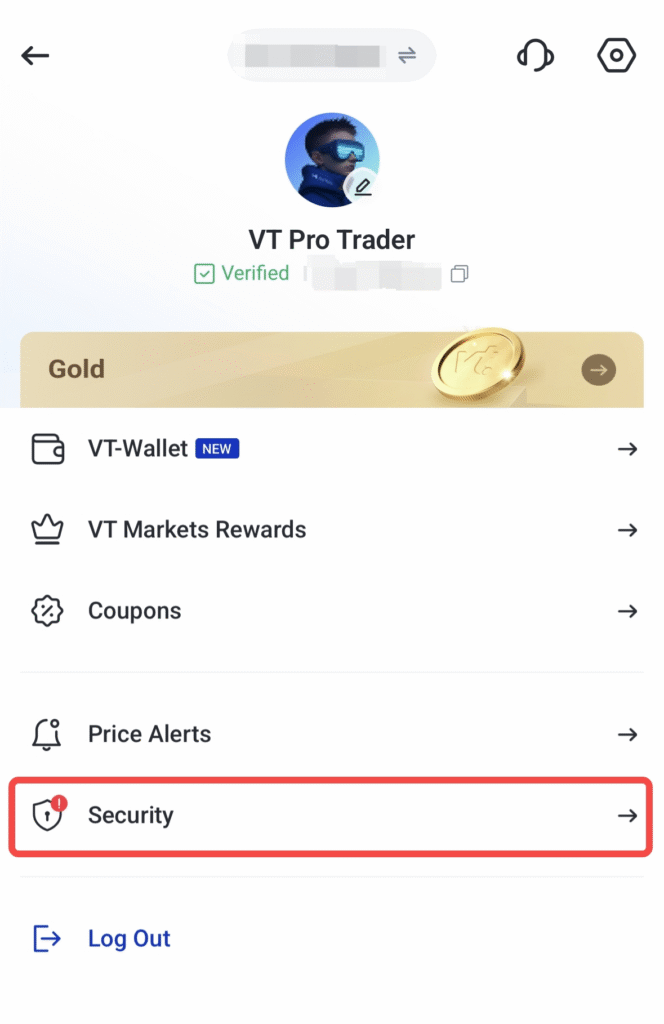
4. Cliquez sur « change login password » (changer le mot de passe de connexion)
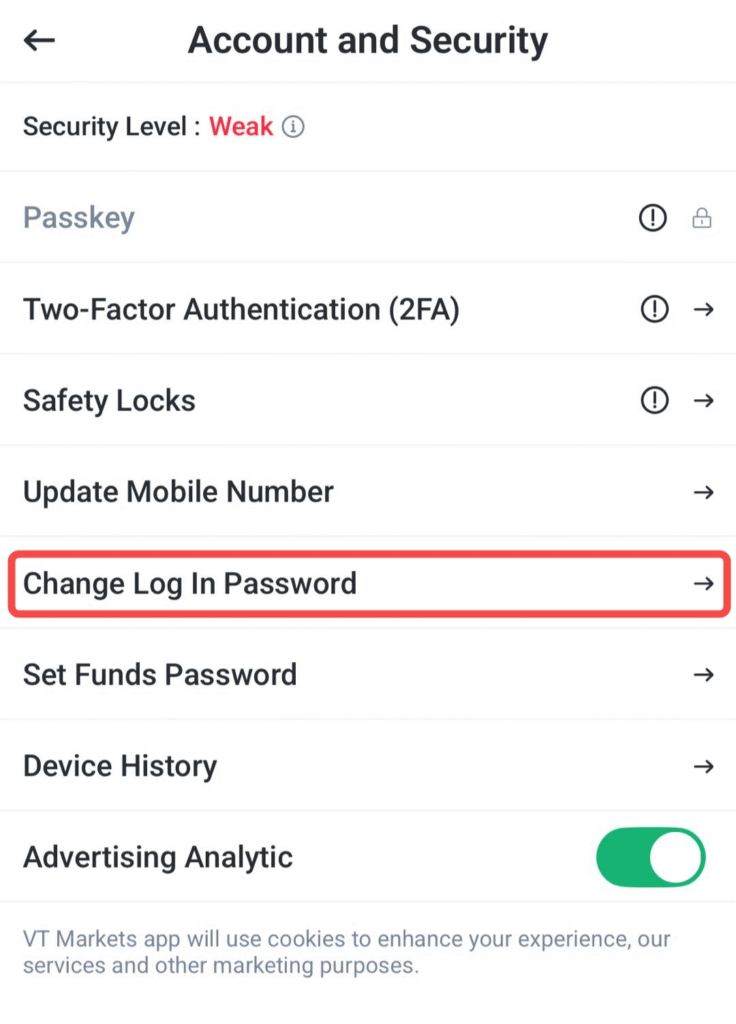
5. Saisissez le nouveau mot de passe, puis retapez-le pour confirmer

6. Cliquez sur « sent OTP via Whatsapp or SMS » : envoi d’un OTP (code unique à usage unique) via WhatsApp ou SMS
7. Confirmez les changements
Si vous avez oublié votre mot de passe, cliquez sur Forgot password sur la page de connexion et suivez les instructions envoyées à votre e-mail enregistré.
Note : par mesure de sécurité, les retraits ne seront de nouveau possibles que 24 heures après le changement ou la réinitialisation du mot de passe du Portail Client.
Étapes :
1. Connectez-vous au Portail Client
2. Allez dans Account (Compte)
3. Sélectionnez le compte de trading à gérer
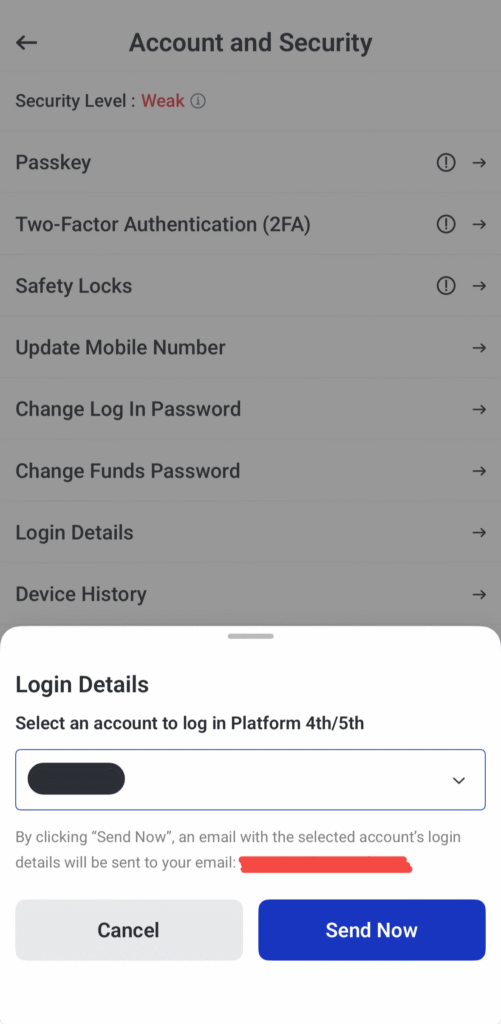
4. Cliquez sur « change funds password » : changer le mot de passe lié aux opérations sur les fonds (dépôts/retraits) du compte

5. Saisissez l’ancien mot de passe, le nouveau, puis retapez le nouveau mot de passe
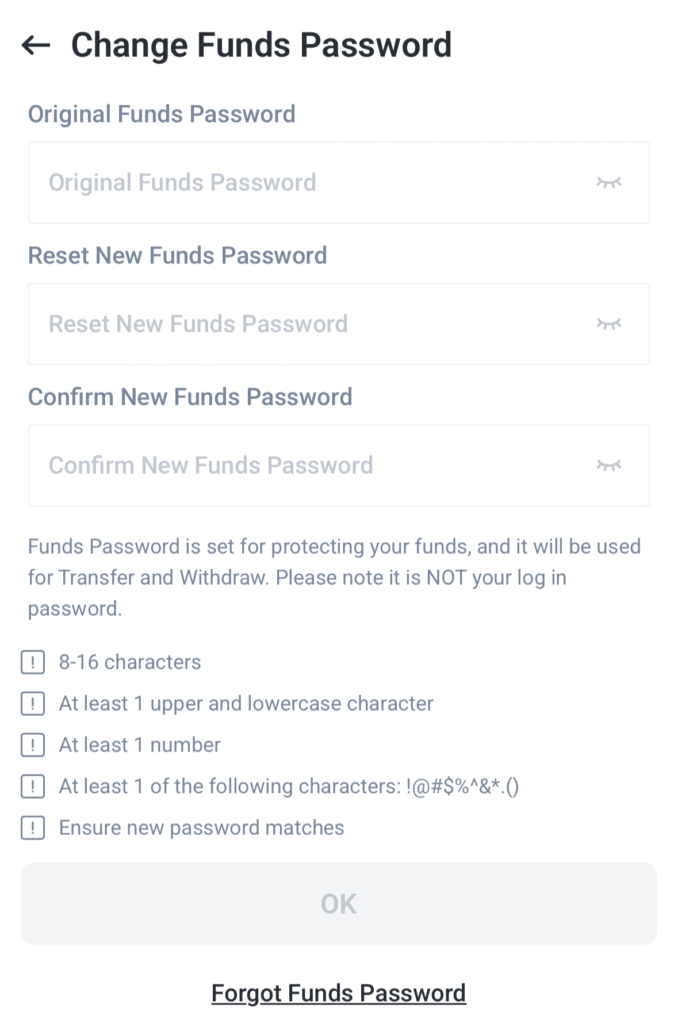
Note : cela ne change que le mot de passe de ce compte de trading. Le mot de passe du Portail Client ne change pas.
Le mot de passe ne suffit pas. VT Markets propose aussi des options pour mieux contrôler l’accès à votre compte.
Les « Safety Locks » (verrouillage de sécurité) imposent Face ID (reconnaissance faciale) ou un schéma à tracer avant d’ouvrir l’application, selon l’option choisie. Cela limite les risques si votre appareil est prêté ou laissé sans surveillance.
Pour activer :
1. Connectez-vous au Portail Client
2. Allez dans Profile (Profil)
3. Sélectionnez Security → Safety locks (Sécurité → Verrouillage de sécurité)

4. Choisissez : déverrouillage Face ID, déverrouillage par schéma, ou les deux
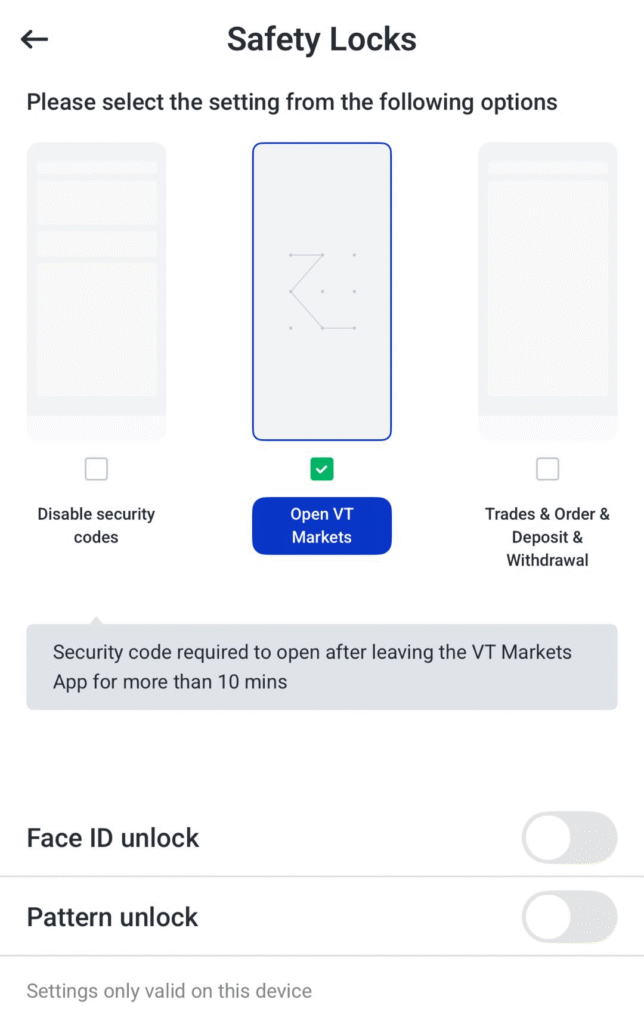
Ce verrouillage ajoute une protection simple, utile sur mobile.
Certaines informations peuvent être modifiées selon l’état de vérification du compte (contrôle d’identité). Comme ces données servent à sécuriser le compte, VT Markets peut demander des justificatifs et effectuer une vérification interne.
Dans la plupart des cas, le nom, l’adresse, l’e-mail, le numéro de téléphone et les réglages d’authentification (outil qui génère un code de sécurité) ne se modifient pas instantanément dans la plateforme. Les changements passent par une procédure de contrôle pour sécuriser le compte et garder des informations exactes.
Le nom du compte VT Markets doit correspondre à votre POI (Proof of Identity), c’est-à-dire votre pièce d’identité (passeport, carte d’identité). Toute modification doit être conforme à vos documents officiels.
Si la vérification est en cours, de petites fautes de frappe peuvent être corrigées pendant le contrôle. Si le compte est déjà vérifié, contactez VT Markets via le chat en direct ou par e-mail à info@vtmarkets.com.
En cas de changement légal de nom, envoyez un e-mail depuis votre adresse enregistrée à info@vtmarkets.com, avec les copies recto/verso de votre nouvelle pièce d’identité. Indiquez en objet : « New POI Document » (nouvelle pièce d’identité).
L’adresse repose sur votre POA (Proof of Address), un justificatif de domicile (facture, relevé, attestation selon les règles). Toute mise à jour nécessite un justificatif valide.
Si la vérification de l’adresse est en cours, de petites fautes de frappe peuvent être corrigées pendant le contrôle. Une fois la vérification terminée, envoyez la demande depuis votre e-mail enregistré à info@vtmarkets.com, avec votre nouveau justificatif de domicile.
Indiquez en objet : « new POA document for address change » (nouveau justificatif de domicile pour changement d’adresse).
Pour changer l’e-mail enregistré, le numéro de téléphone, ou réinitialiser la 2FA (double vérification : mot de passe + code à usage unique), envoyez un e-mail à info@vtmarkets.com en indiquant :
Après vérification des documents, le traitement prend généralement 1 à 3 jours ouvrés.
Certains paramètres sont figés après la création du compte. Si vous devez les changer, la solution consiste à ouvrir un nouveau compte.
Principaux paramètres non modifiables :
Pour changer de type de compte ou de devise, ouvrez un compte supplémentaire dans le Portail Client, plutôt que de modifier le compte initial.
Dans le Portail Client :
1. Account management → New Live Accounts (Gestion des comptes → Nouveaux comptes réels)

2. Une fois la demande complétée, un e-mail automatique est envoyé avec les identifiants du compte supplémentaire.
3. Le numéro de compte de trading est généré automatiquement et ne peut pas être modifié.
Si vous ne recevez pas les e-mails de VT Markets, le problème vient souvent des filtres, du dossier spam, ou d’un expéditeur bloqué.
Avant de contacter l’assistance :
Si l’e-mail reste introuvable, contactez le service client en ligne de VT Markets. L’équipe peut confirmer l’envoi ou vérifier un autre blocage lié au compte.
Les comptes de trading sont en général fermés automatiquement si les conditions d’inactivité et de solde ci-dessous sont remplies.
Pour une fermeture manuelle, contactez l’assistance.
| Type de compte | Condition de solde |
| MT4 | Le solde doit être inférieur ou égal à 10 dans la devise du compte |
| MT4 USC | Le solde doit être inférieur ou égal à 500 USC |
| MT5 | Le solde doit être égal à 0 dans la devise du compte |
| MT5 USC | Le solde doit être égal à 0 dans la devise du compte |
| Compte de copy trading | Le solde doit être égal à 0 dans la devise du compte |
Une fois la condition de solde atteinte, le compte doit rester inactif pendant 90 jours consécutifs. Sur cette période, il ne doit y avoir :
Lorsque toutes les conditions sont remplies, le système ferme le compte automatiquement.
Si votre compte de trading a été archivé après une longue inactivité, il ne peut pas être réactivé. Pour reprendre le trading, connectez-vous au Portail Client avec votre e-mail enregistré initialement et ouvrez un compte réel supplémentaire.
Vous ne pouvez pas créer une nouvelle inscription avec les mêmes informations personnelles. Si vous avez déjà un compte réel VT Markets, ouvrez un compte supplémentaire via le Portail Client.
Téléchargez l’application depuis l’Apple App Store ou le Google Play Store en recherchant « VT Markets ». Elle est aussi accessible via le QR code sur le site officiel VT Markets.
Non. Le changement direct n’est pas proposé. Pour utiliser un autre type de compte, ouvrez un compte supplémentaire via le Portail Client.
Non. Une fois choisie, la devise ne peut plus être modifiée. Pour une autre devise, ouvrez un compte supplémentaire et sélectionnez la devise lors de la demande.
Non. Les numéros sont générés automatiquement et ne peuvent pas être modifiés.
Vérifiez les dossiers spam/indésirables/promotions et recherchez « VT Markets ». Vérifiez aussi que do-not-reply@email.vtmarkets.com n’est pas bloqué. L’ajout de l’expéditeur en confiance et la mise en liste blanche de email.vtmarkets.com peuvent améliorer la délivrabilité (arrivée en boîte de réception).
Non. Un compte archivé ne peut pas être réactivé. Pour reprendre, connectez-vous au Portail Client avec votre e-mail d’origine et ouvrez un compte réel supplémentaire.
Les demandes (changement d’e-mail, mise à jour du téléphone, réinitialisation de la 2FA) sont généralement traitées sous 1 à 3 jours ouvrés après contrôle et validation des justificatifs.
Commencez à trader maintenant – Cliquez ici pour créer votre vrai compte VT Markets
Commencez à trader maintenant – Cliquez ici pour créer votre vrai compte VT Markets
Commencez à trader maintenant – Cliquez ici pour créer votre vrai compte VT Markets
Commencez à trader maintenant – Cliquez ici pour créer votre vrai compte VT Markets
Commencez à trader maintenant – Cliquez ici pour créer votre vrai compte VT Markets
Commencez à trader maintenant – Cliquez ici pour créer votre vrai compte VT Markets
Commencez à trader maintenant – Cliquez ici pour créer votre vrai compte VT Markets
Commencez à trader maintenant – Cliquez ici pour créer votre vrai compte VT Markets
Bonjour 👋
 En attente
Bonjour 👋
Scannez le code QR avec votre smartphone pour démarrer un chat avec nous, ou cliquez ici.
Vous n’avez pas l’application ou la version de bureau de Telegram installée ? Utilisez plutôt Telegram Web .